
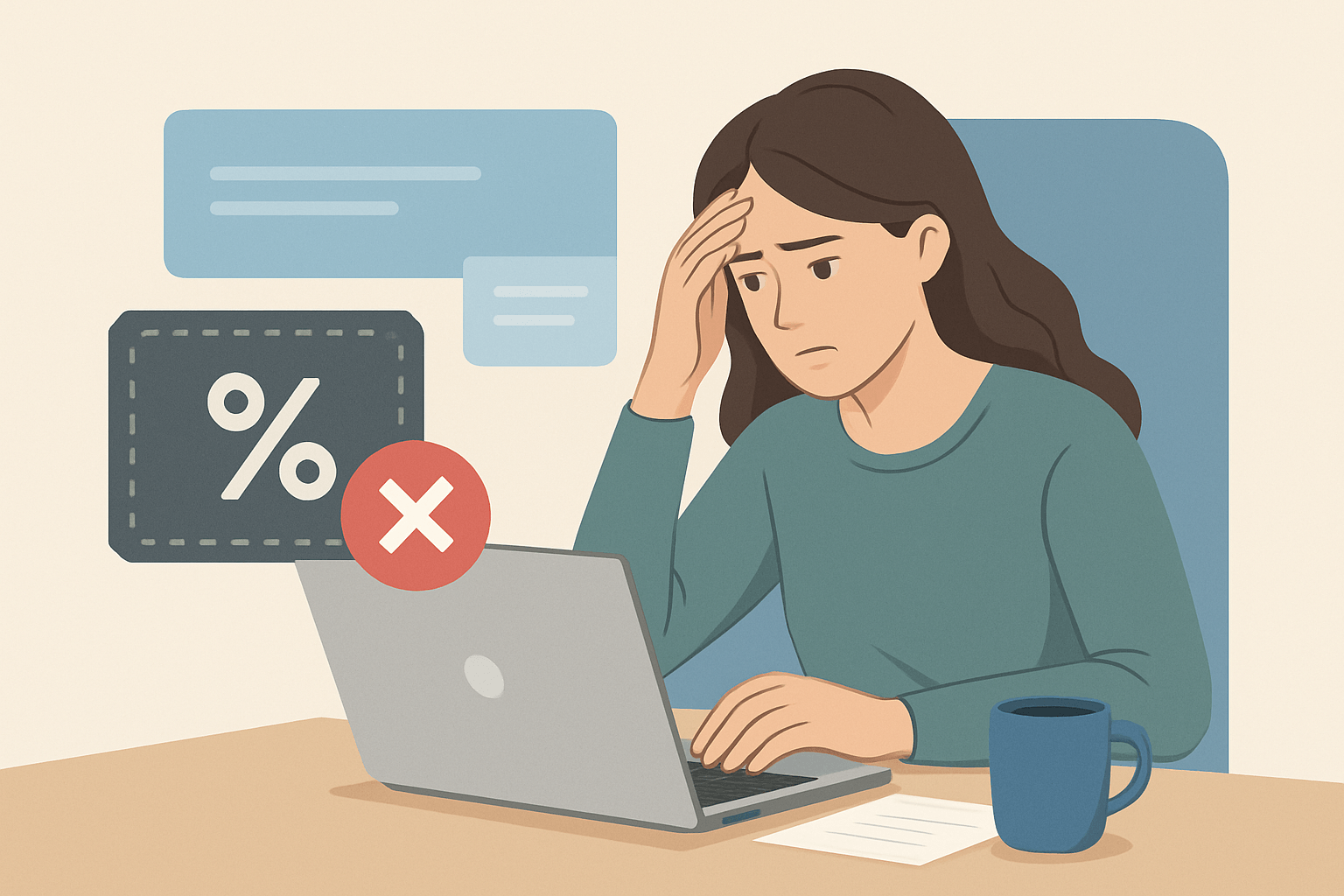
Dlaczego kupony rabatowe w WooCommerce przestają działać poprawnie?
Gdy kupon w WooCommerce nie obniża ceny, znika po odświeżeniu koszyka albo nalicza rabat podwójnie, problem nie zawsze leży w samym kodzie kuponu. Często winna jest konfiguracja koszyka, warunki użycia rabatu, konflikt z motywem lub dodatkową wtyczką, a czasem także sposób liczenia podatków i cen promocyjnych.
Najpierw warto rozdzielić dwa scenariusze: błąd ustawień i błąd techniczny. Jeśli kupon jest poprawnie zapisany, ale nie spełnia warunków w koszyku, WooCommerce po prostu go odrzuci. Jeśli natomiast wcześniej działał, a przestał po aktualizacji, zmianie motywu lub instalacji kolejnej wtyczki, bardziej prawdopodobny jest konflikt w logice koszyka lub checkoutu.
Najczęstsze objawy
W praktyce problemy z kuponami zwykle wyglądają podobnie: rabat nie zmienia finalnej ceny, nalicza się nie tam, gdzie powinien, albo po odświeżeniu strony znika z koszyka. Takie symptomy często wskazują na błędne warunki kuponu, cache po stronie sklepu lub nadpisanie standardowego działania WooCommerce przez inną warstwę kodu.
W diagnostyce kluczowe jest sprawdzenie, czy problem dotyczy samej aplikacji kuponu, przeliczenia totals, czy dopiero wyświetlania w koszyku. To ważne rozróżnienie, bo ten sam kupon może działać poprawnie w zapleczu, a wyglądać na uszkodzony na froncie, jeśli po drodze wchodzi cache, dynamic pricing albo niestandardowe fragmenty koszyka.
Jak sprawdzić, czy problem wynika z ustawień kuponu, a nie z błędu wtyczki lub motywu?
Jeśli kupon w WooCommerce nie działa tak, jak powinien, nie zaczynaj od losowych zmian w sklepie. Najpierw sprawdź, czy problem wynika z samej konfiguracji kuponu, czy z konfliktu z motywem, wtyczką albo cache. Taka kolejność oszczędza czas i pozwala uniknąć niepotrzebnego psucia koszyka lub checkoutu.
W praktyce warto podejść do diagnostyki jak do prostego testu wykluczającego. Najpierw weryfikujesz warunki kuponu: minimalną wartość koszyka, ograniczenia użycia, wykluczone produkty, status produktu promocyjnego i ewentualne ograniczenia dla ról użytkowników. Jeśli wszystko wygląda poprawnie, dopiero wtedy szukasz źródła w warstwie technicznej.
Najpierw potwierdź, że kupon ma szansę zadziałać
- Sprawdź, czy kupon jest aktywny i nie wygasł.
- Zweryfikuj minimalną i maksymalną wartość koszyka, jeśli są ustawione.
- Upewnij się, że produkt nie należy do wykluczonych kategorii lub nie ma statusu wyłączonego z promocji.
- Skontroluj limity użycia kuponu dla całego sklepu i pojedynczego użytkownika.
- Sprawdź, czy kupon nie jest ograniczony do wybranych ról użytkowników lub konkretnego koszyka.
Jeżeli kupon przechodzi przez te podstawowe warunki, wykonaj test w możliwie czystym środowisku. Najlepiej użyj domyślnego motywu WooCommerce, wyłącz wszystkie dodatkowe wtyczki poza samym WooCommerce i sprawdź, czy rabat nalicza się poprawnie na prostym koszyku z jednym produktem. To najkrótsza droga do odróżnienia błędu konfiguracji od konfliktu integracyjnego.
Nie ufaj samemu podglądowi w panelu
To, że kupon wygląda poprawnie w edycji, nie oznacza jeszcze, że zadziała w koszyku. WooCommerce może odrzucić rabat dopiero na etapie obliczania totals, gdy nie są spełnione warunki użycia albo gdy inna wtyczka nadpisuje logikę koszyka. Jeśli kupon działa w zapleczu, ale nie na froncie, sprawdź też cache i mechanizmy AJAX odpowiedzialne za odświeżanie koszyka.
Co zrobić, gdy problem pojawia się tylko czasami?
Zmienność objawów zwykle wskazuje na cache, dynamiczne reguły rabatowe albo konflikt z kodem, który działa tylko przy określonym układzie koszyka. W takiej sytuacji warto porównać zachowanie kuponu na przeglądarce prywatnej, po wyczyszczeniu cache oraz po wyłączeniu dodatków odpowiedzialnych za promocje i personalizację cen.
Które ustawienia kuponu najczęściej powodują błędne naliczanie zniżki?
W WooCommerce sam kupon może być poprawny, a mimo to dawać zaskakujący efekt w koszyku. Najczęściej winne są nie błędy systemu, lecz konkretne ustawienia rabatu: typ kuponu, limity użycia, wykluczenia produktów albo zasada łączenia z innymi promocjami. Jeśli uporządkujesz te parametry, szybko zobaczysz, czy problem leży w konfiguracji, czy dopiero w konflikcie technicznym.
Typ kuponu ma znaczenie większe, niż się wydaje
| Typ kuponu | Jak działa | Gdzie najczęściej dochodzi do pomyłki |
|---|---|---|
| Fixed cart discount | Odejmuje określoną kwotę od całego koszyka | Użytkownik oczekuje rabatu od każdego produktu, a nie od sumy koszyka |
| Percentage discount | Liczy procent od objętych kuponem pozycji | Problem pojawia się, gdy w koszyku są produkty promocyjne lub wykluczone |
| Product discount | Dotyczy wybranych produktów zamiast całego zamówienia | Kupon wygląda na aktywny, ale nie obejmuje wszystkich pozycji w koszyku |
W praktyce najwięcej nieporozumień powoduje mylenie rabatu od koszyka z rabatem od produktu. Jeśli kupon ma odjąć 20 zł od zamówienia, a sklep oczekuje 20% od każdej sztuki, wynik będzie wyglądał jak błąd naliczania, choć technicznie wszystko działa zgodnie z konfiguracją. Podobnie bywa z kuponami procentowymi: działają poprawnie, ale tylko na te pozycje, które rzeczywiście spełniają warunki użycia.
- Czy kupon ma właściwy typ rabatu: od koszyka, procentowy czy od produktu.
- Czy zaznaczono „individual use only”, jeśli kupon nie powinien łączyć się z innymi promocjami.
- Czy nie włączono wykluczenia produktów promocyjnych lub kategorii wyprzedażowych.
- Czy limity użycia kuponu nie blokują naliczenia po stronie koszyka lub użytkownika.
- Czy minimalna wartość koszyka nie wyklucza rabatu przy aktualnej zawartości zamówienia.
Uważaj na limity i wykluczenia
Limity użycia oraz wykluczone produkty są częstą przyczyną sytuacji, w której kupon „działa”, ale nie obniża ceny. WooCommerce nie zawsze komunikuje to wprost jako awarię — po prostu nie nalicza zniżki, bo warunki nie zostały spełnione. To samo dotyczy produktów na wyprzedaży: kupon może być poprawnie zapisany, ale z definicji nie obejmuje pozycji objętych promocją.
Gdy kupon liczy się tylko częściowo
Jeśli rabat wydaje się zbyt mały, sprawdź, czy nie obejmuje wyłącznie części koszyka. W WooCommerce taki efekt bywa celowy: kupon może działać tylko na konkretne produkty, wybrane kategorie albo zamówienia bez produktów przecenionych. To nie zawsze błąd — często to po prostu zbyt wąsko ustawiony zakres kuponu.
Czy podatki, waluta i ustawienia wysyłki mogą zniekształcić działanie rabatu?
Przy kuponach w WooCommerce pozorny brak rabatu bardzo często wynika nie z awarii, lecz z tego, że sklep liczy ceny inaczej, niż zakłada właściciel. Na końcowy efekt wpływają ustawienia podatków, sposób prezentacji cen brutto i netto, waluta sklepu oraz to, czy kupon obejmuje także wysyłkę. W praktyce ten sam rabat może wyglądać poprawnie w panelu, a na froncie dawać inną kwotę niż oczekiwana.
Najpierw trzeba ustalić, od jakiej bazy WooCommerce liczy zniżkę. Jeśli sklep pokazuje ceny z podatkiem, a rabat jest obliczany od wartości netto, klient zobaczy inną redukcję niż ta, którą wylicza właściciel sklepu. Odwrotnie działa to podobnie: przy cenach netto końcowy efekt w koszyku może wydawać się zaniżony albo zawyżony, choć sam kupon został zastosowany poprawnie.
| Element | Co wpływa na wynik | Jak to wygląda w koszyku |
|---|---|---|
| Podatki | Rabat liczony od netto lub brutto | Kwota zniżki nie zgadza się z oczekiwaniem mimo aktywnego kuponu |
| Waluta | Przeliczenie kursu i zaokrąglenia | Rabat wygląda na mniejszy lub większy po zmianie waluty |
| Wysyłka | Kupon obejmuje lub nie obejmuje koszt dostawy | Finalna suma różni się od samej wartości produktów |
| Zaokrąglenia | Rounding na poziomie pozycji lub całego koszyka | Pojawiają się różnice o kilka groszy |
Uwaga na błędną interpretację brutto i netto
Jeżeli sklep pracuje na wielu stawkach podatkowych albo w modelu międzynarodowym, rabat może obniżać podstawę opodatkowania, a nie tylko końcową cenę widoczną dla klienta. Taki efekt często bywa odczytywany jako uszkodzony kupon, choć w rzeczywistości wynika z poprawnego działania kalkulacji podatków.
Co sprawdzić przed szukaniem winy w kuponie
- Czy ceny w sklepie są wyświetlane jako brutto czy netto.
- Czy kupon ma zaznaczone uwzględnianie wysyłki.
- Czy sklep korzysta z wielowalutowości i osobnych kursów dla koszyka.
- Czy podatki są liczone od pozycji, od koszyka czy od dostawy.
- Czy zaokrąglenia nie są wykonywane na innym etapie niż oczekiwany.
Jak wykryć konflikty z wtyczkami promocji, cache i builderami stron?
Jeśli kupon rabatowy w WooCommerce działa raz poprawnie, a raz znika, nalicza się podwójnie albo nie reaguje na koszyku, bardzo często problem nie leży w samym kuponie. Winne bywają wtyczki do dynamic pricing, cache strony, mechanizmy AJAX oraz buildery, które modyfikują koszyk lub checkout. W tej sytuacji najważniejsze jest izolowanie przyczyny, a nie zgadywanie, która integracja „mogła coś popsuć”.
Najbardziej podejrzane są dodatki, które ingerują w ceny automatycznie: wtyczki rabatowe, reguły promocji, porównywarki cen, a także narzędzia optymalizujące wydajność. Potrafią one zmieniać sposób liczenia totals, odświeżania fragmentów koszyka albo zapamiętywania stanu sesji. Efekt końcowy bywa mylący: kupon jest aktywny, ale finalna suma nie odzwierciedla zniżki albo aktualizuje się dopiero po ręcznym przeładowaniu strony.
- Wyłącz wszystkie wtyczki poza WooCommerce i sprawdź kupon na prostym koszyku z jednym produktem.
- Przełącz motyw na domyślny motyw WooCommerce, aby wykluczyć nadpisane szablony koszyka i checkoutu.
- Wyczyść cache strony, cache obiektów i cache przeglądarki, a następnie przetestuj koszyk w trybie prywatnym.
- Sprawdź, czy problem pojawia się przy AJAX cart, na checkout fragments i po odświeżeniu strony.
- Jeśli po wyłączeniu dodatków kupon działa poprawnie, włączaj je pojedynczo, aż znajdziesz konfliktującą integrację.
Uważaj na cache i fragmenty koszyka
Wtyczki cache i optymalizacji potrafią zablokować odświeżanie dynamicznych elementów koszyka. Kupon może być zapisany poprawnie, ale frontend nadal pokazuje starą wersję totals. To szczególnie częste przy checkout fragments, zapisanym stanie sesji i agresywnym cache na stronach koszyka lub zamówienia.
Co warto sprawdzić w dokumentacji integracji
Jeśli konflikt dotyczy konkretnej wtyczki promocji albo buildera, zajrzyj do jej dokumentacji, changeloga i forum wsparcia. Szukaj informacji o kompatybilności z WooCommerce, obsłudze AJAX, nadpisywaniu szablonów oraz o znanych problemach z cache i dynamic pricing. To często szybsza droga niż przypadkowe zmiany w konfiguracji sklepu.
Jak bezpiecznie naprawić naliczanie zniżek krok po kroku?
Gdy kupon rabatowy w WooCommerce przestaje naliczać się poprawnie, najważniejsze jest działanie w kontrolowanej kolejności. Zamiast od razu zmieniać ustawienia sklepu, lepiej najpierw zabezpieczyć dane, odtworzyć problem w środowisku testowym i dopiero potem usuwać konkretną przyczynę błędu.
- Zrób pełny backup plików i bazy danych, zanim cokolwiek zmienisz.
- Jeśli masz taką możliwość, odtwórz problem na stagingu, a nie na żywym sklepie.
- Sprawdź logi WooCommerce oraz logi serwera pod kątem błędów w koszyku, checkout i przeliczaniu totals.
- Wyłącz tymczasowo dodatki związane z rabatami, cache i optymalizacją, a następnie przetestuj kupon na prostym koszyku.
- Zweryfikuj ustawienia podatków, walut i wysyłki, jeśli rabat wygląda na policzony, ale finalna kwota się nie zgadza.
- Jeśli problem zniknie, włączaj zmiany pojedynczo i zapisuj, który element ponownie wywołuje błąd.
Co daje test na stagingu
Środowisko testowe pozwala sprawdzić, czy problem wynika z konfiguracji kuponu, konfliktu z motywem, czy z dodatkowej wtyczki. Dzięki temu możesz bezpiecznie odtworzyć koszyk, sprawdzić działanie kuponu po kolei i uniknąć ryzyka, że naprawa uszkodzi inną część logiki promocji.
Nie naprawiaj kilku rzeczy naraz
Najczęstszy błąd przy diagnozie kuponów polega na jednoczesnym wyłączaniu wielu wtyczek, zmianie motywu i modyfikacji ustawień rabatu. W takim układzie trudno ustalić, co rzeczywiście pomogło. Lepsza jest jedna zmiana, jeden test i jedno potwierdzenie efektu.
- Czy kupon nalicza się na zwykłym produkcie i na produkcie promocyjnym.
- Czy koszyk pokazuje rabat po odświeżeniu strony i po przejściu do checkoutu.
- Czy nie pojawia się podwójne naliczanie po zmianie ilości produktów.
- Czy włączone podatki i wysyłka nie zmieniają niespodziewanie finalnej kwoty.
- Czy po ponownej aktywacji wtyczek problem nie wraca.
Jak zapobiec powrotowi problemu z kuponami po wdrożeniu poprawki?
Gdy uda się już przywrócić poprawne naliczanie zniżek, warto od razu zabezpieczyć sklep przed powrotem tego samego błędu. W WooCommerce kupony potrafią przestać działać po pozornie niewinnej zmianie: aktualizacji wtyczki, modyfikacji motywu, nowej regule rabatowej albo zmianie ustawień podatków i wysyłki. Dlatego najlepszą ochroną jest krótka, powtarzalna procedura testowa, uruchamiana po każdej zmianie w sklepie.
- Przetestuj kupon na zwykłym produkcie i na produkcie promocyjnym.
- Sprawdź osobno koszyk i checkout, bo błąd może ujawniać się dopiero na etapie podsumowania zamówienia.
- Zweryfikuj, czy kupon nie nalicza się podwójnie po zmianie ilości produktów.
- Porównaj finalną kwotę po wyczyszczeniu cache i w oknie prywatnym.
- Upewnij się, że nowe ustawienia podatków, waluty lub wysyłki nie zmieniły sposobu liczenia rabatu.
Dobrą praktyką jest zapisanie kilku stałych scenariuszy testowych, zamiast sprawdzania kuponu „na oko”. Wystarczą krótkie przypadki obejmujące standardowy koszyk, koszyk z produktem przecenionym, zamówienie z wysyłką i kuponem procentowym oraz wariant z ograniczeniem użycia. Dzięki temu łatwo zauważysz regresję jeszcze przed wdrożeniem zmian na produkcji.
Co warto monitorować na bieżąco
Jeśli sklep regularnie korzysta z promocji, dobrze jest traktować kupony jak część procesu QA, a nie jednorazową konfigurację. Po każdej aktualizacji WooCommerce, motywu lub wtyczek warto sprawdzić logi, przebieg przeliczeń w koszyku i zachowanie checkoutu. To prosty sposób, by wyłapać konflikt zanim zauważą go klienci.
Krótka checklista utrzymaniowa
- aktualizuj WooCommerce i wtyczki na stagingu, a nie bezpośrednio na żywym sklepie
- zapisz wersje działających konfiguracji kuponów
- testuj promocje po każdej zmianie motywu lub reguł rabatowych
- monitoruj koszyk i checkout po wdrożeniu poprawek
- utrzymuj jeden prosty scenariusz awaryjny do szybkiej weryfikacji rabatów
FAQ
Dlaczego kupon działa w panelu, ale nie nalicza się w koszyku?
Najczęściej przyczyną jest konflikt z inną wtyczką, motywem, cache albo ograniczeniami kuponu, które nie są spełnione w koszyku. Warto sprawdzić też, czy produkt nie jest objęty wykluczeniem lub czy kupon nie ma limitu użycia.
Czy zmiana motywu może naprawić błędy kuponów?
Tak, jeśli problem wynika z niezgodności motywu z WooCommerce lub z nadpisanych szablonów koszyka i checkoutu. Test na domyślnym motywie pomaga szybko potwierdzić lub wykluczyć tę przyczynę.
Co sprawdzić najpierw, gdy rabat liczy się źle po aktualizacji WooCommerce?
Na początku warto porównać ustawienia kuponu, wyłączyć dodatkowe wtyczki promocyjne, sprawdzić logi WooCommerce i przetestować działanie w środowisku staging. Aktualizacja mogła ujawnić konflikt lub zmianę w sposobie liczenia totals.
Czy podatki mogą sprawiać wrażenie, że kupon nie działa?
Tak, zwłaszcza gdy sklep pokazuje ceny brutto, a rabat jest liczony od podstawy netto lub odwrotnie. Wtedy końcowa kwota może wyglądać inaczej niż oczekuje właściciel sklepu.
Czy trzeba usuwać wszystkie wtyczki, żeby znaleźć błąd kuponu?
Nie, wystarczy test wykluczający: zostawić WooCommerce, wyłączyć pozostałe wtyczki i sprawdzić, czy kupon działa. Jeśli tak, problem leży w konflikcie integracyjnym, a nie w samym WooCommerce.
Sprawdź kupony krok po kroku, od ustawień rabatu po konflikty wtyczek, i przywróć poprawne naliczanie zniżek w swoim sklepie WooCommerce.


