
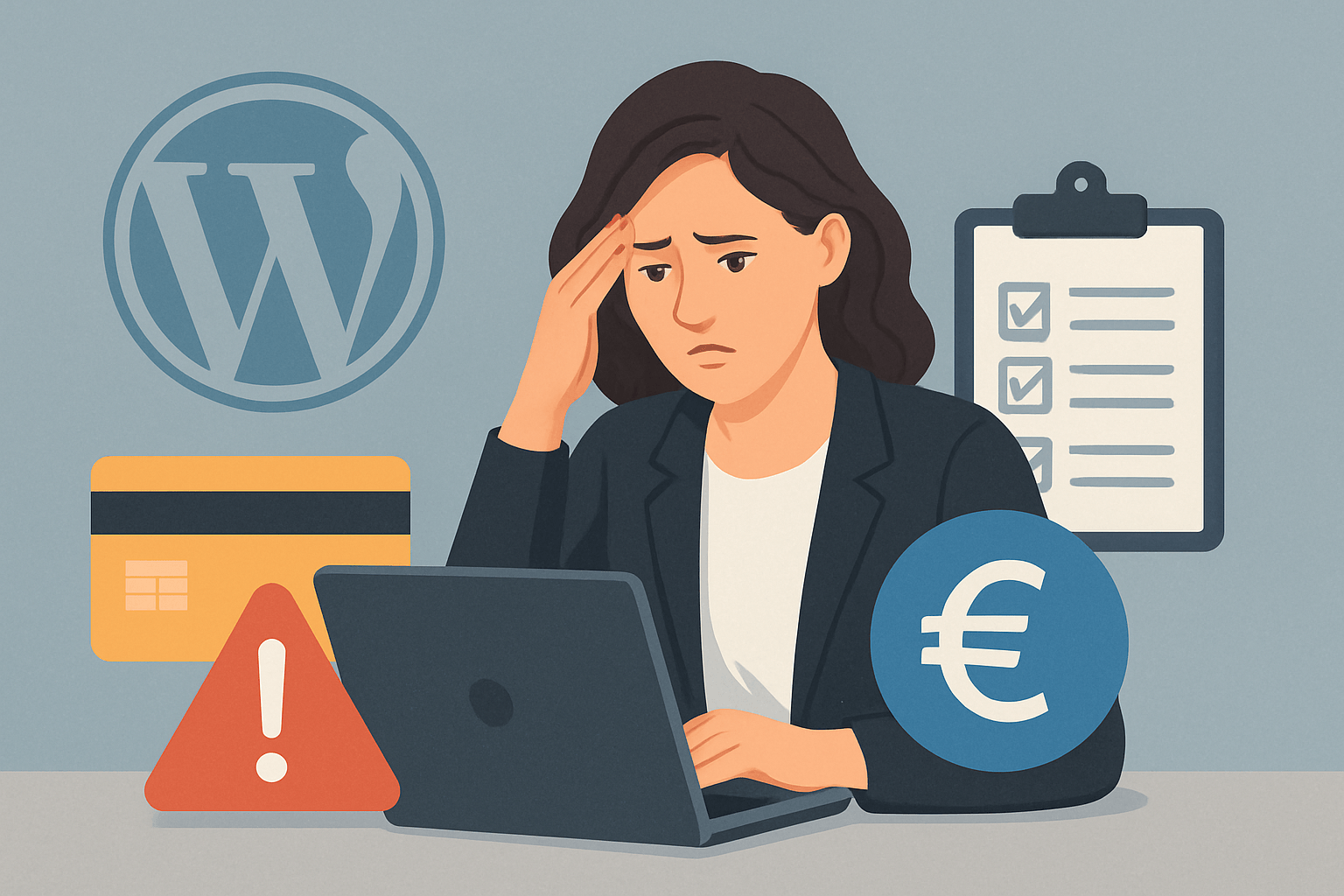
Dlaczego płatność może zostać zainicjowana, ale zamówienie nie zmienia statusu?
To jeden z najczęstszych problemów w WooCommerce: klient widzi, że płatność przeszła lub została zainicjowana, ale zamówienie w sklepie nadal wisi jako „Oczekuje na płatność” albo nie przechodzi do kolejnego statusu. W praktyce nie zawsze oznacza to awarię bramki płatności — czasem transakcja została poprawnie zautoryzowana po stronie operatora, ale WooCommerce nie dostał lub nie przetworzył potwierdzenia.
Najważniejsze rozróżnienie dotyczy tego, czy mówimy o autoryzacji, capture i finalnym potwierdzeniu zamówienia. Operator płatności może pokazywać transakcję jako udaną, a sklep nadal czekać na webhook, callback albo odpowiedź z API, która zmienia status zamówienia. Jeśli ten etap się nie powiedzie, w panelu sklepu zobaczysz rozjazd między tym, co pokazuje brama płatności, a tym, co zapisano w WooCommerce.
Typowy scenariusz
Klient finalizuje zakup, operator płatności pokazuje opłaconą transakcję, ale w WooCommerce zamówienie pozostaje na etapie oczekiwania. Powód może być prozaiczny: webhook nie dotarł po migracji domeny, został zablokowany przez serwer albo wtyczka nie zaktualizowała statusu po stronie sklepu.
Na co patrzeć najpierw
Jeśli płatność wygląda na udaną po stronie operatora, a status w WooCommerce stoi w miejscu, zacznij od sprawdzenia potwierdzeń zwrotnych, logów i komunikacji między sklepem a bramką. To pozwala szybko odróżnić problem płatności od problemu integracji.
Jakie są najczęstsze przyczyny problemów z płatnościami w WooCommerce?
Gdy płatność wygląda na poprawną, a zamówienie w WooCommerce nadal nie zmienia statusu, przyczyna zwykle leży w jednym z kilku miejsc: konfiguracji bramki, komunikacji zwrotnej, checkoutcie, logice statusów albo środowisku serwera. Objawy potrafią być bardzo podobne, ale diagnostyka działa najlepiej wtedy, gdy rozdzielisz problem na warstwy: operator płatności, sklep, wtyczka i infrastruktura.
Najpierw warto odróżnić błąd transakcji od błędu potwierdzenia. Transakcja mogła zostać odrzucona przez bank lub bramkę, mogła zostać tylko zautoryzowana, albo mogła przejść poprawnie, ale sklep nie dostał informacji zwrotnej. W praktyce to właśnie niedostarczony webhook, źle działający callback lub konflikt po stronie WooCommerce najczęściej tworzą wrażenie, że „płatność nie przeszła”.
Najczęstsze źródła awarii
- Błędna konfiguracja bramki: nieprawidłowy klucz API, podpis, adres webhooka lub ustawienia środowiska testowego zamiast produkcyjnego.
- Problem po stronie checkoutu: konflikt wtyczek, motywu albo optymalizacji JavaScript, który przerywa finalizację zamówienia.
- Niedostarczony lub odrzucony webhook: sklep nie dostaje potwierdzenia i pozostawia zamówienie w statusie oczekującym.
- Zależności serwera: brak HTTPS, problemy z REST API, cache, timeouty albo blokady na poziomie hostingu.
- Rozjazd między bramką a WooCommerce: operator widzi opłaconą transakcję, ale status w sklepie nie aktualizuje się prawidłowo.
Na co uważać przy podobnych objawach
Dwa identyczne z zewnątrz błędy nie muszą mieć tej samej przyczyny. Zamówienie może utknąć przez migrację domeny i zły webhook, ale równie dobrze przez skrypt na stronie koszyka, który przerywa przekierowanie po płatności. Dlatego sama obserwacja statusu w panelu nie wystarczy — trzeba sprawdzić logi, odpowiedzi API i ścieżkę powrotu z bramki.
Przykład z praktyki
Po przeniesieniu sklepu na nową domenę operator płatności nadal pokazywał transakcję jako udaną, ale w WooCommerce zamówienia zostawały na etapie oczekiwania. Okazało się, że adres webhooka nie został zaktualizowany, więc potwierdzenie trafiało w pustkę. To dobry przykład, że problem nie zawsze leży w samej płatności, lecz w komunikacji po jej wykonaniu.
Jak bezpiecznie sprawdzić, czy problem leży w bramce płatności, czy w WooCommerce?
Najbezpieczniej zacząć od odtworzenia problemu w kontrolowanych warunkach, zanim uznasz, że winna jest sama bramka płatności. Ten sam objaw — zamówienie „wisi” na oczekiwaniu albo nie zmienia statusu — może wynikać z błędu po stronie operatora, WooCommerce, wtyczki lub komunikacji zwrotnej po transakcji.
- Wykonaj jedną transakcję testową w trybie sandbox lub test mode, najlepiej na prostym produkcie bez kuponów i bez dodatkowych rozszerzeń checkoutu.
- Sprawdź, czy problem powtarza się na czystym koszyku i standardowym motywie, bez wtyczek optymalizujących JavaScript lub cache checkoutu.
- Porównaj zachowanie po stronie bramki i WooCommerce: czy operator pokazuje autoryzację, a sklep nadal czeka na potwierdzenie.
- Zweryfikuj, czy wraca redirect po płatności i czy webhook dociera do sklepu.
- Jeśli test w sandboxie działa, powtórz go na produkcji tylko wtedy, gdy masz pełną kontrolę nad zamówieniem testowym i wysyłkami e-mail.
Co daje taki podział
Jeśli sandbox przechodzi poprawnie, a produkcja nie — podejrzenie pada na konfigurację środowiska, domeny, webhooka, certyfikat SSL albo ograniczenia hostingu. Jeśli oba środowiska zachowują się tak samo, problem częściej leży w integracji, statusach zamówień, skrypcie checkoutu albo ustawieniach samej bramki.
Uważaj na testy na żywym sklepie
Nie testuj płatności „na ślepo” na produkcji, jeśli integracja może wywołać realną autoryzację, wiadomość do klienta lub wysyłkę zamówienia. Bezpieczniej wyłączyć maile transakcyjne, używać zamówień testowych i sprawdzić, czy operator rzeczywiście oferuje osobny tryb testowy dla danej metody płatności.
Gdy test nie daje jednoznacznej odpowiedzi
Nie każda bramka płatności używa tego samego mechanizmu finalizacji. Część potwierdza transakcję przekierowaniem, część webhookiem, a część wymaga jeszcze dodatkowego potwierdzenia API. Dlatego przy jednym nieudanym teście warto sprawdzić dokumentację konkretnej wtyczki i operatora, zamiast zakładać, że każde niepowodzenie oznacza ten sam rodzaj błędu.
Jak czytać logi WooCommerce i logi operatora płatności, żeby znaleźć punkt awarii?
Jeśli płatność „przeszła”, ale zamówienie w WooCommerce nadal nie zmienia statusu, logi są najszybszą drogą do ustalenia, gdzie proces się zatrzymał. Dzięki nim możesz odróżnić błąd po stronie sklepu, problem z webhookiem, odrzuconą odpowiedź API albo sytuację, w której operator widzi transakcję poprawnie, a WooCommerce nie dostał potwierdzenia.
W praktyce szukaj najpierw wpisów z tej samej minuty i tego samego identyfikatora transakcji, zamówienia lub request ID. Jeśli w logach WooCommerce widać wysłanie żądania, ale nie ma poprawnej odpowiedzi, albo odpowiedź kończy się kodem błędu, punkt awarii jest zwykle po stronie komunikacji zwrotnej. Gdy po stronie operatora transakcja ma status udany, a sklep nadal pokazuje oczekiwanie na płatność, problem najczęściej dotyczy webhooka, callbacku lub aktualizacji statusu zamówienia.
Czego szukać w pierwszej kolejności
- wpisu o wysłaniu płatności, autoryzacji lub capture
- odpowiedzi z kodem HTTP, zwłaszcza błędów 4xx i 5xx
- informacji o webhook event, payload lub callbacku
- dopasowania po request ID, correlation ID albo numerze zamówienia
- różnicy czasu między wysłaniem żądania a potwierdzeniem
Uważaj na dane wrażliwe
Logi mogą zawierać fragmenty danych klienta, tokeny, adresy e-mail, a czasem także elementy payloadu transakcji. Przed udostępnieniem ich wsparciu operatora lub developerowi maskuj informacje wrażliwe i sprawdzaj, czy nie logujesz więcej, niż potrzebujesz do diagnozy.
Jeśli logi nie pokazują nic oczywistego
Brak wpisu w logach też jest informacją. Może oznaczać, że żądanie nie wychodzi z WordPressa, blokuje je konflikt wtyczek, problem z JavaScriptem na checkoutcie albo serwer ucina proces przed zapisaniem zdarzenia. Wtedy warto porównać logi WooCommerce z logami serwera, logami wtyczki płatniczej i dokumentacją konkretnej bramki, bo nie każdy operator finalizuje transakcję w ten sam sposób.
Jakie ustawienia WooCommerce najczęściej blokują poprawne potwierdzanie płatności?
Nawet jeśli sama bramka płatności działa poprawnie, WooCommerce może nie potwierdzić zamówienia przez ustawienia sklepu, które zaburzają finalizację checkoutu albo opóźniają aktualizację statusu. Najczęściej problem dotyczy waluty, adresów URL, endpointów, statusów zamówień, a także mechanizmów działających w tle, takich jak WP-Cron.
Warto zacząć od elementów, które bezpośrednio wpływają na przebieg płatności: poprawnej waluty sklepu, zgodności krajów wysyłki i rozliczeń, a także tego, czy checkout korzysta z klasycznego układu, czy z bloków. Niektóre bramki płatności reagują też wrażliwie na zmiany w permalinkach, nieprawidłowy endpoint płatności albo różnice między środowiskiem testowym i produkcyjnym.
Co najczęściej blokuje potwierdzenie zamówienia
- niezgodna waluta sklepu z wymaganiami operatora płatności
- błędny permalink lub zmieniony endpoint płatności po migracji
- status zamówienia, który nie jest obsługiwany przez integrację
- problemy z e-mailami transakcyjnymi, jeśli wtyczka finalizuje zamówienie przez dodatkową akcję
- niedziałający WP-Cron, przez który status lub mail pojawiają się z opóźnieniem
Praktyczny przykład
Zamówienie może zostać opłacone po stronie operatora, ale w sklepie status nie zmieni się od razu. Czasem winny jest właśnie mechanizm odłożony w czasie: zadanie cron uruchamia się dopiero po odświeżeniu strony lub po wywołaniu ruchu w witrynie, więc klient widzi opóźnienie w potwierdzeniu.
Na czym skupić się przed zmianami wtyczki
Jeśli płatności zaczęły się psuć po aktualizacji WooCommerce, zmianie motywu albo migracji sklepu, sprawdź najpierw ustawienia ogólne, adresy powrotu i działanie zadań w tle. Dopiero potem szukaj problemu w samej bramce płatności, bo część objawów jest tylko skutkiem ubocznym błędnej konfiguracji sklepu.
Jak testować płatności bezpiecznie na środowisku produkcyjnym i stagingowym?
Najbezpieczniej testować płatności w WooCommerce tak, aby odtworzyć cały przepływ, ale nie uruchomić przypadkowej autoryzacji, wysyłki zamówienia ani wiadomości do klienta. W praktyce oznacza to rozdzielenie testów na sandbox, staging i ostrożnie kontrolowaną produkcję, z jasnym planem: co sprawdzasz, na czym, i jakie skutki może mieć każdy krok.
- Użyj trybu testowego lub sandboxu oferowanego przez konkretną bramkę płatności.
- Wykonaj jedno zamówienie testowe na prostym produkcie, bez kuponów, upselli i dodatkowych rozszerzeń checkoutu.
- Na czas testu wyłącz lub ogranicz e-maile transakcyjne, jeśli integracja mogłaby wysłać je do prawdziwego klienta.
- Porównaj zachowanie w stagingu i na produkcji: redirect, webhook, zmianę statusu oraz zapis w logach.
- Jeśli musisz testować na produkcji, wykonaj to tylko na zamówieniu, które masz pod pełną kontrolą i którego skutki rozumiesz.
Na co uważać przed kliknięciem „zapłać”
Nie zakładaj, że każde środowisko staging obsłuży te same scenariusze co produkcja. Część bramek wymaga osobnej konfiguracji domeny, podpisu, 3D Secure albo whitelisty IP, a niektóre testy w praktyce różnią się od realnej ścieżki płatności. Dlatego przed próbą sprawdź dokumentację operatora i upewnij się, że test nie wywoła realnej transakcji.
- Kopia zapasowa sklepu lub przynajmniej bazy danych przed zmianami.
- Dostęp do logów WooCommerce, wtyczki płatniczej i serwera.
- Informację, czy bramka działa w trybie testowym, sandboxie czy na prawdziwym API.
- Kontrolę nad e-mailami i powiadomieniami po stronie sklepu.
- Jeden czysty scenariusz testowy bez cache checkoutu i bez konfliktujących wtyczek.
Jeśli test przechodzi w stagingu, ale nie na produkcji
Taki wynik zwykle zawęża problem do konfiguracji środowiska: domeny, certyfikatu SSL, webhooka, limitów serwera albo różnic w ustawieniach WooCommerce. Jeżeli oba środowiska zachowują się podobnie, warto wrócić do logów i sprawdzić integrację, statusy zamówień oraz komunikację zwrotną z operatora płatności.
Kiedy problem wymaga kontaktu z operatorem płatności lub developerem?
Nie każdy problem z płatnością da się rozwiązać po stronie sklepu. Jeśli transakcje są masowo odrzucane, statusy nie aktualizują się mimo poprawnej konfiguracji albo logi wskazują na błąd po stronie API operatora, czas na eskalację do supportu płatności lub developera integracji. Najważniejsze jest szybkie odróżnienie awarii lokalnej od ograniczeń bramki, reguł antyfraudowych czy problemów z podpisem webhooka.
Do operatora płatności warto zgłosić się wtedy, gdy w panelu PSP widać inną historię niż w WooCommerce: transakcja przechodzi po stronie bramki, ale sklep jej nie potwierdza, albo odwrotnie — sklep pokazuje błąd, a operator rejestruje skuteczną autoryzację. Pomocne będą identyfikator transakcji, request ID, czas zdarzenia, status odpowiedzi API oraz treść błędu lub reason code, jeśli jest dostępny.
Developer lub integrator jest potrzebny szczególnie wtedy, gdy problem wygląda na techniczny: webhook podpisuje się niepoprawnie, endpoint zwraca 4xx lub 5xx, checkout przerywa się po aktualizacji motywu albo bramka nie współpracuje z określonym scenariuszem wtyczki. W takich przypadkach liczy się porównanie logów sklepu, serwera i wtyczki płatniczej, a nie samo sprawdzenie statusu zamówienia.
Sygnalły, które zwykle wymagają eskalacji
- masowe odrzucenia mimo poprawnych danych testowych
- brak odpowiedzi z API lub powtarzalne błędy 5xx
- niezgodność podpisu webhooka
- rate limiting lub blokada po stronie operatora
- różnica między statusem w PSP a statusem zamówienia w WooCommerce
Co przygotować do zgłoszenia
Zgłoszenie będzie skuteczniejsze, jeśli od razu dołączysz precyzyjny opis problemu, wersję WooCommerce i wtyczki płatniczej, środowisko, na którym występuje błąd, oraz zanonimizowane fragmenty logów. Dobrą praktyką jest też wskazanie, czy problem dotyczy sandboxu, stagingu czy produkcji, oraz czy pojawia się zawsze, czy tylko dla wybranych metod płatności lub konkretnych zamówień.
FAQ
Dlaczego klient widzi, że zapłacił, a zamówienie nadal jest nieopłacone?
Najczęściej płatność została zautoryzowana po stronie operatora, ale WooCommerce nie otrzymał lub nie przetworzył potwierdzenia. Przyczyną bywa brak webhooka, błąd serwera, konflikt wtyczek albo problem z aktualizacją statusu zamówienia.
Od czego zacząć diagnostykę, gdy płatność nie przechodzi?
Najpierw sprawdź, czy problem występuje w trybie testowym, potem przejrzyj logi WooCommerce i logi operatora płatności. Warto też porównać zachowanie na czystym checkoutcie bez dodatkowych wtyczek optymalizujących.
Czy problem zawsze leży po stronie bramki płatności?
Nie. Często źródłem są ustawienia WooCommerce, konflikt z motywem, błędy JavaScript, brak poprawnego HTTPS albo nieprawidłowy webhook. Dlatego diagnostyka powinna obejmować zarówno sklep, jak i operatora płatności.
Czy można bezpiecznie testować płatności na żywym sklepie?
Tak, ale najlepiej w trybie testowym operatora, na zamówieniach testowych i z wyłączonymi e-mailami transakcyjnymi. Jeśli to możliwe, warto użyć środowiska staging, aby nie ryzykować fałszywych zamówień i zwrotów.
Jakie logi są najważniejsze przy diagnozie problemów z płatnością?
Najważniejsze są logi WooCommerce, logi wtyczki płatniczej, odpowiedzi API oraz logi webhooków. Pomagają ustalić, czy żądanie zostało wysłane, czy wróciła poprawna odpowiedź i gdzie dokładnie proces się zatrzymał.
Jeśli płatność w WooCommerce utknęła lub nie zmienia statusu, zacznij od logów, webhooków i testu w sandboxie — to najszybciej zawęża źródło problemu.


